1. Xcode 프로젝트 코드 배포하기
1-1. 코드 배포를 위한 기본준비
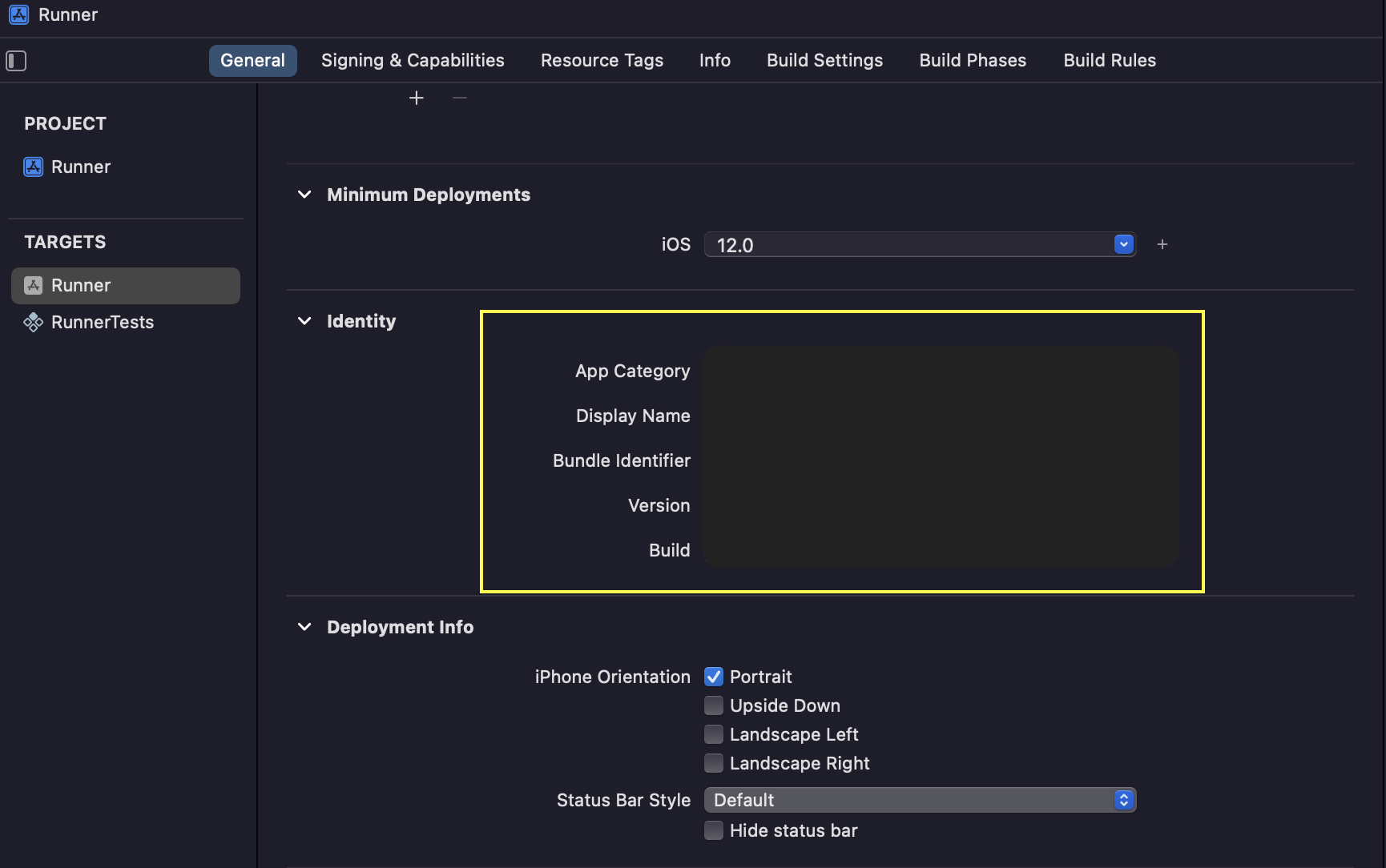
- General 에서 Identity를 작성한다.
- build Number와 Version 작성하고 기억해둘 것. (이미지 참고)
1-2. App icon 등록
추천 사이트 : https://appicon.co
추천 사이트에서 아이콘 사이즈별로 생성해서 사용하면 편리하다.
*Appicon 등록 경로
Runner > Runner > Assets

1-3. 코드 번들하기
* 준비사항 : 이전에 설정한 버전, 빌드번호 확인하기.
- Xcode에서 상단 메뉴 'Product'을 사용할 것.
- 'Product'에서 'Archive' 클릭!
- 천천히 완료될때까지 기다리기.

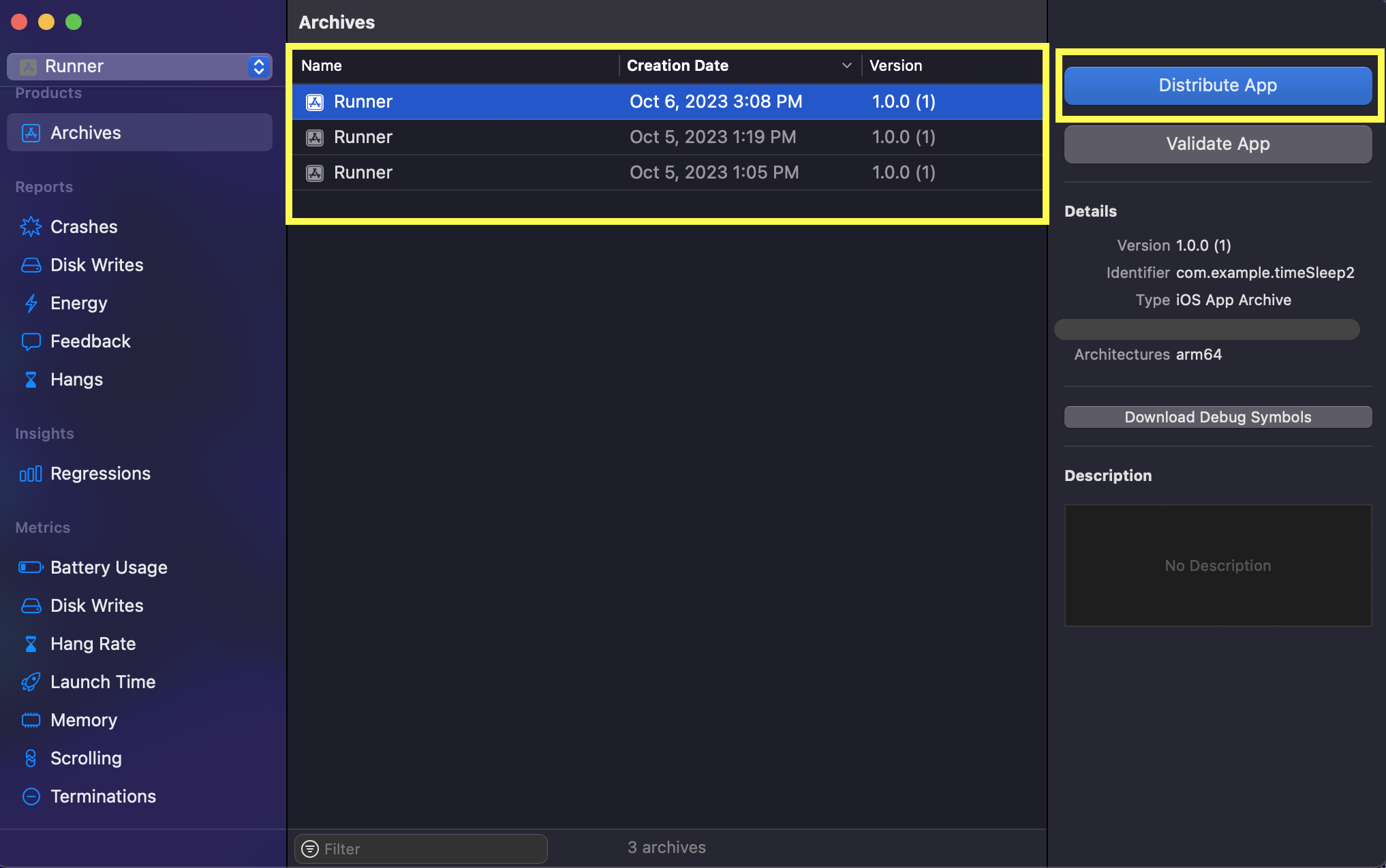
완료되면, 다음 창을 화면에서 볼 수 있다.
이 창이 뜨면, 확인해야할 것이 있다.
- 1. 내가 설정한 버전이 맞는지?
- 2. 빌드번호가 맞는지?
모두 맞다면 'Distribute App' 버튼을 클릭한다.
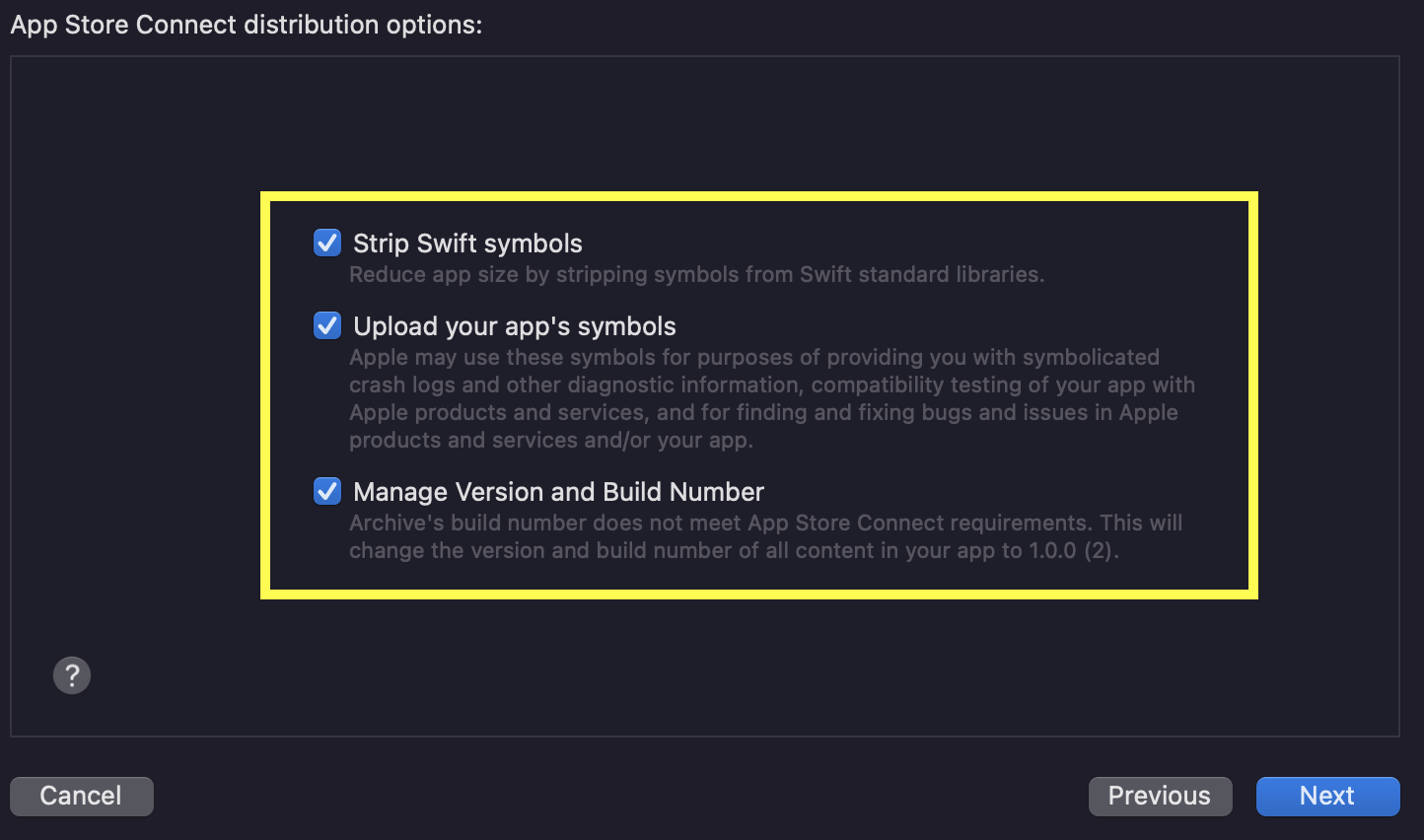
다음으로는 순서대로 네모박스와 동일하다면, 'next' 눌러주면 된다.


역시나
순서대로 네모박스와 동일하다면, 'next' 눌러주면 된다.
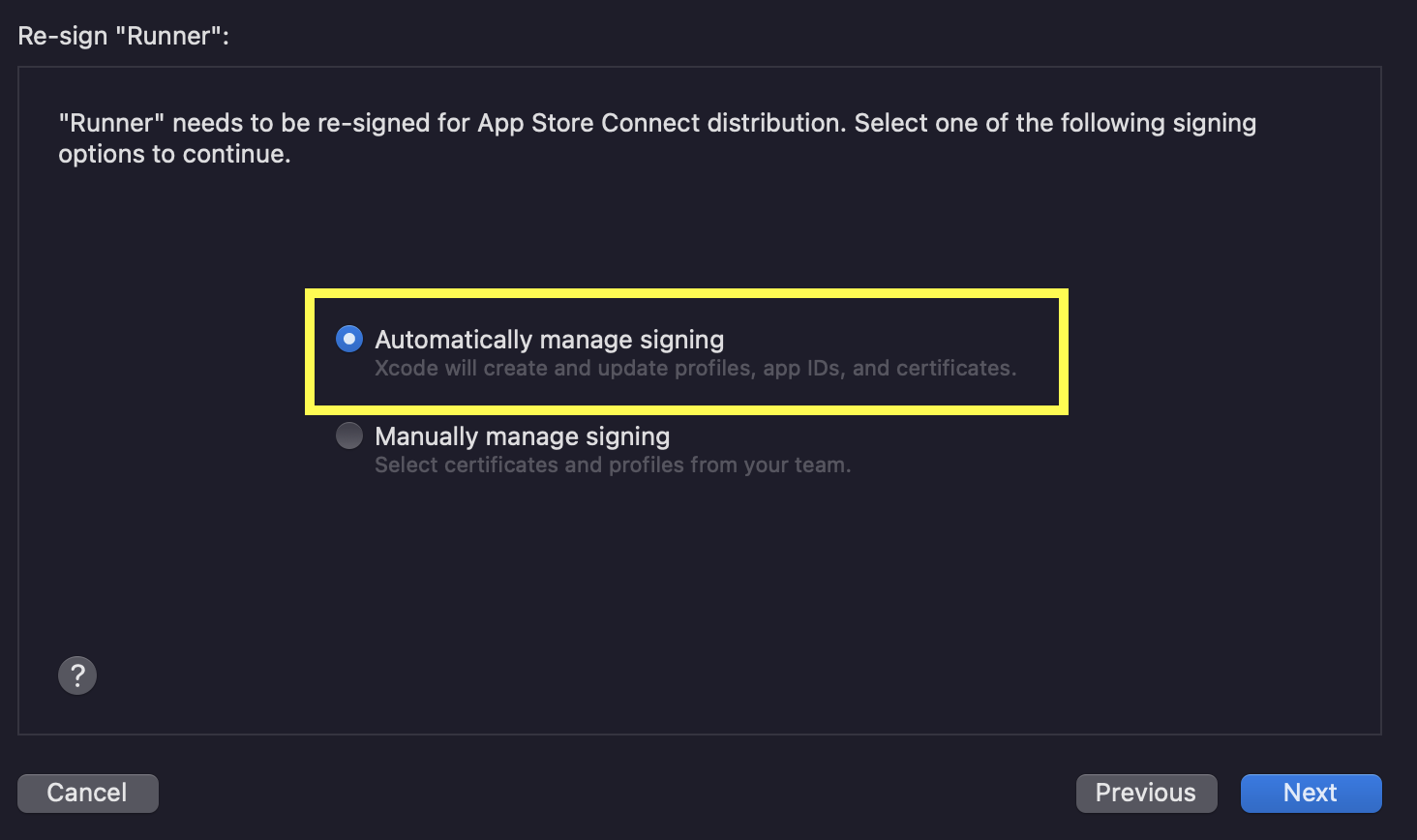
다음으로는 'Upload'버튼 눌러주고, 기다리면 됩니다.(시간 소요가 상당할 수 있어요!)
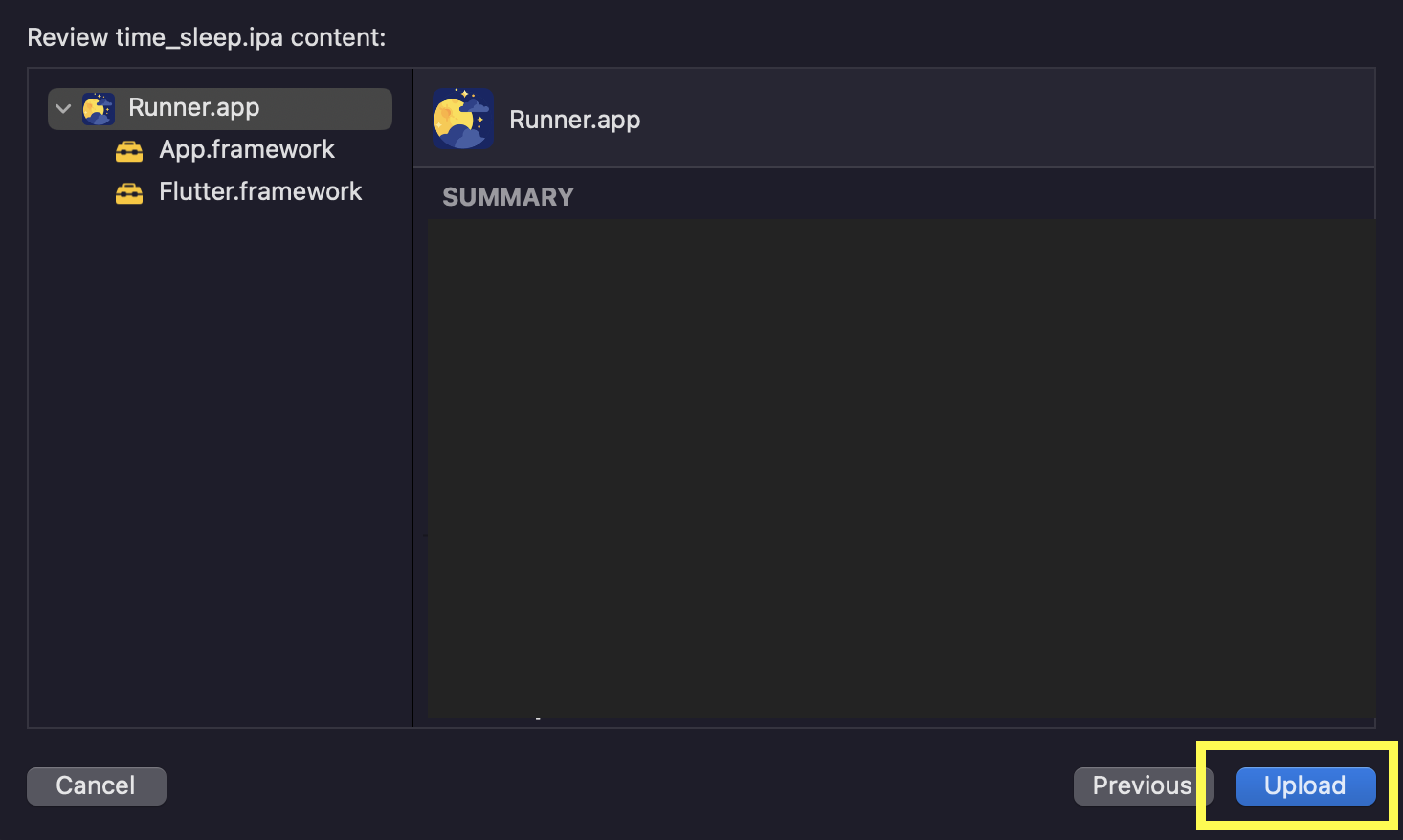
업로드가 끝났으니, 'Done'을 눌러주세요.

2. Apple Developer 에서 배포하기
* 이 단계는 애플 개발자로 등록되신 분들만 진행할 수 있어요! (애플 개발자등록하고 오세용)
2-1. 애플 개발자 사이트 접속하기
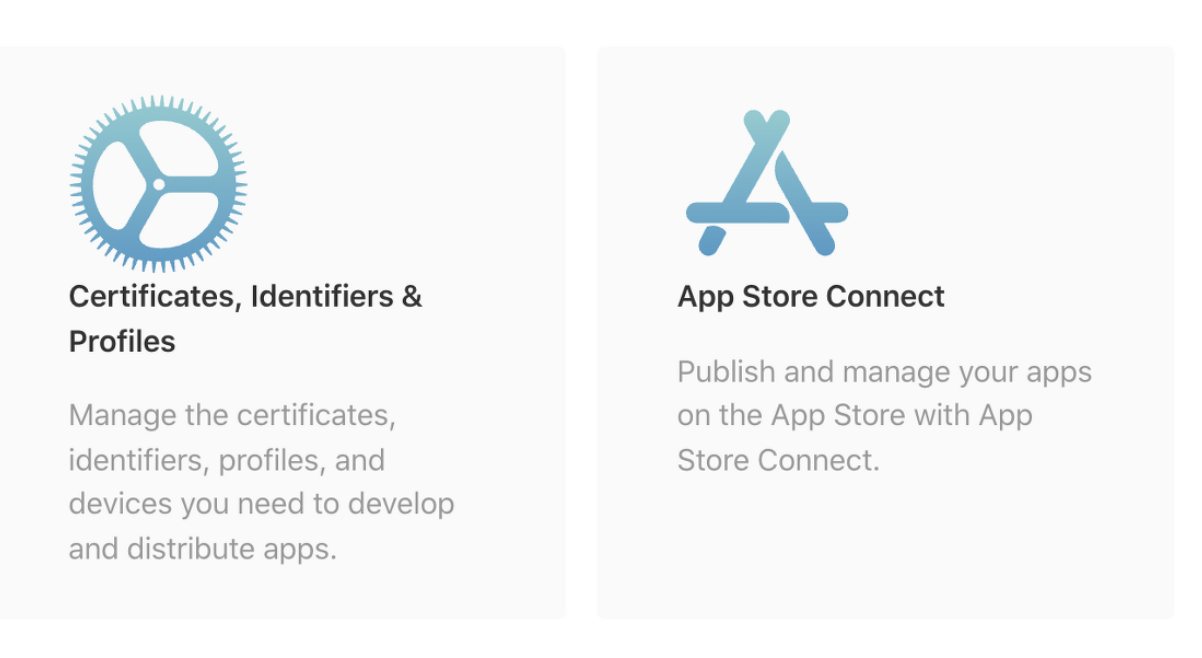
2-2. 앱 ID 등록하기
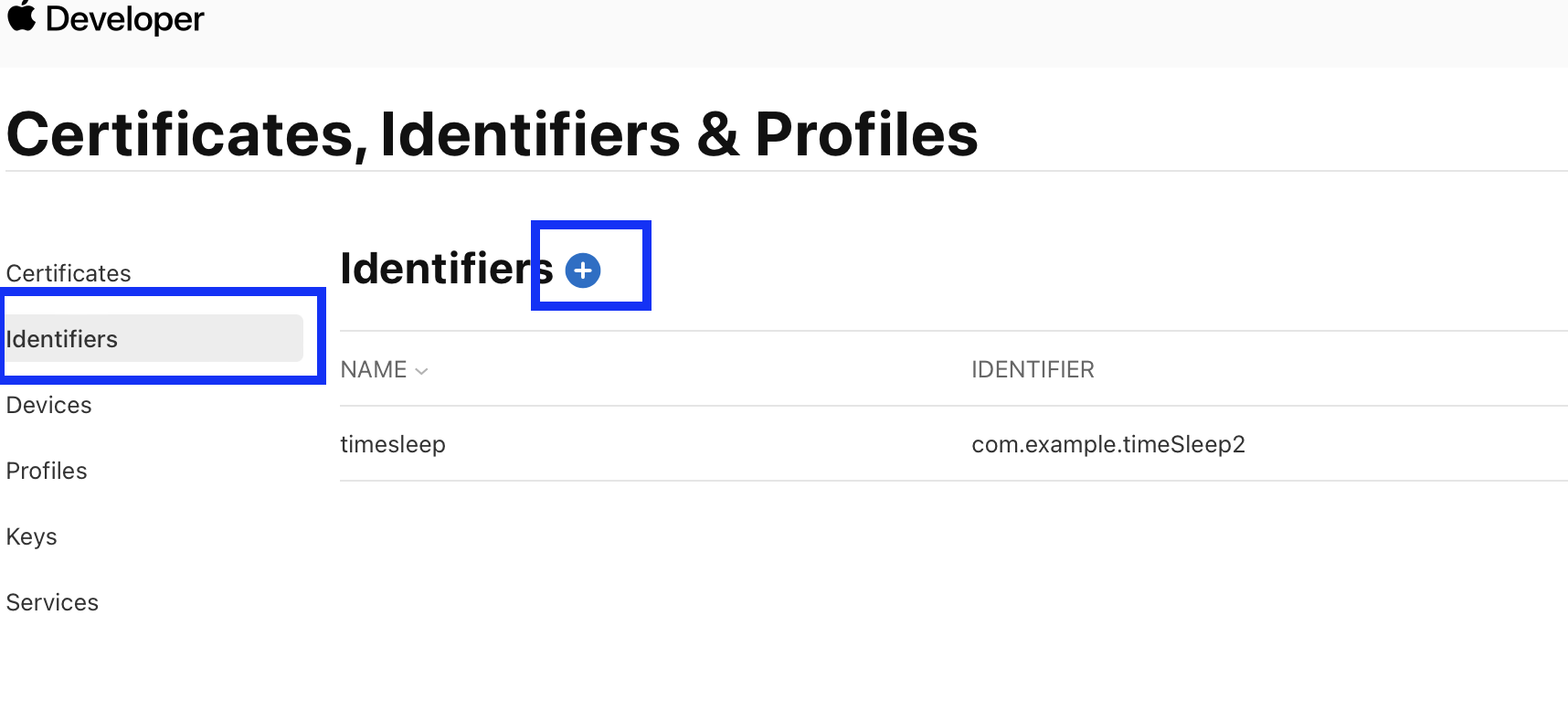
'Certificates, Indentifiers & Profiles' 에 들어가서 '앱ID' 등록하기
경로 : Identifiers > '+'버튼
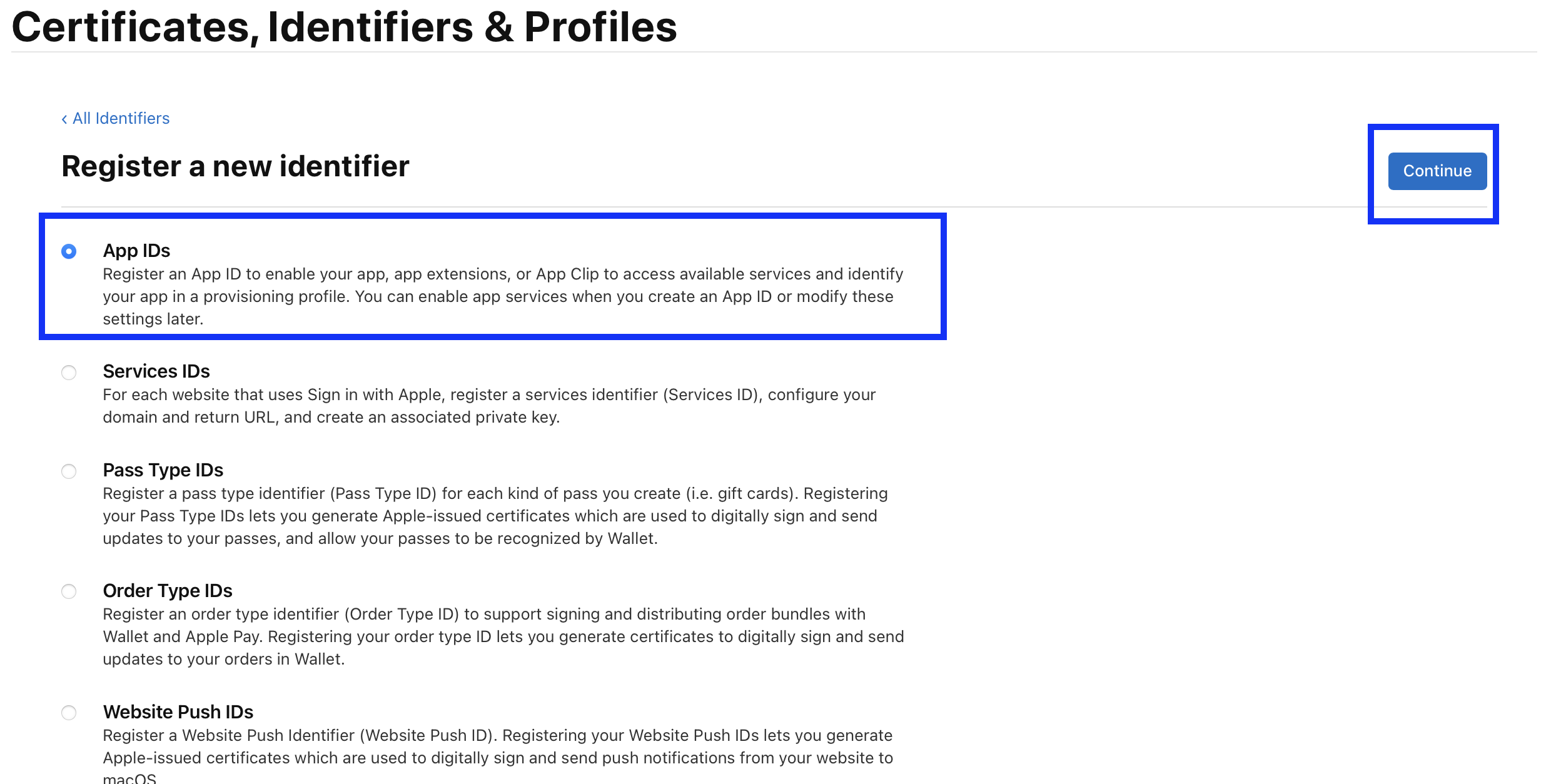
다음은, 'ID'의 종류를 고르는 창이다.
앱 등록을 할 것이기에, 'App IDs'을 체크한 후 'Continue'버튼을 누른다.
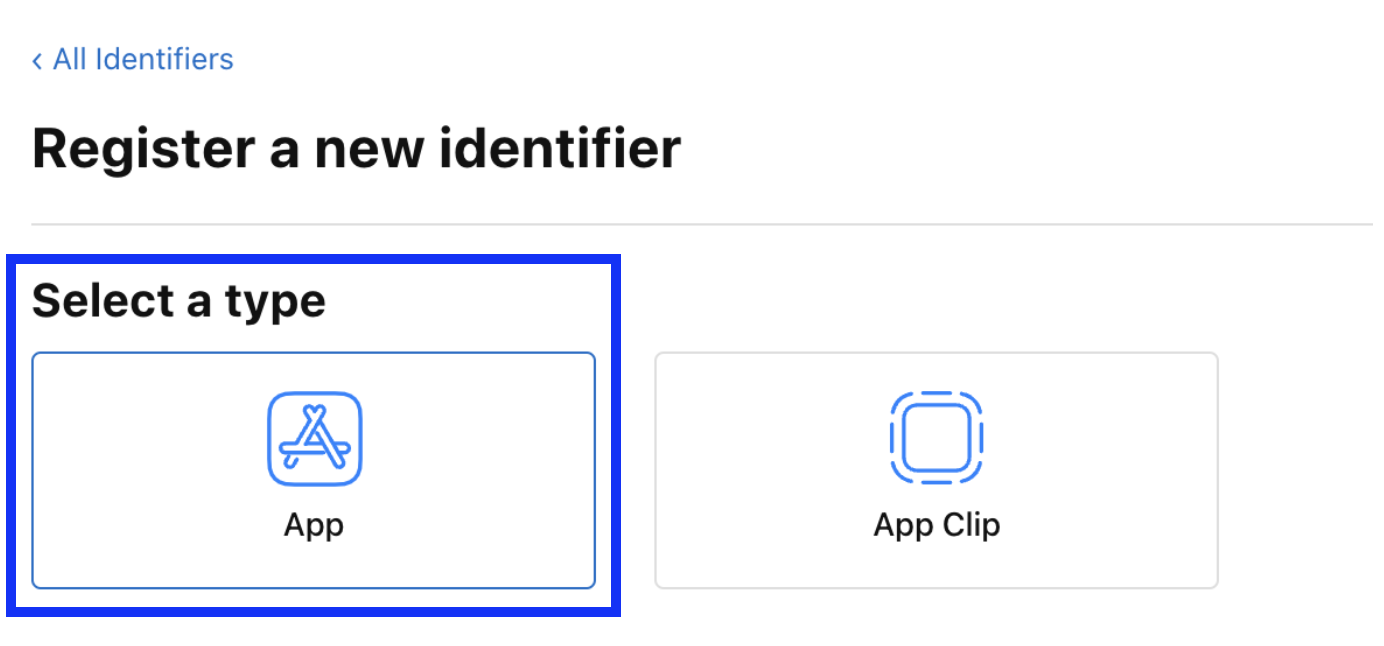
다음은 앱 종류 타입을 선택하는 창이다.
'App'을 클릭하고 'Continue'버튼을 누른다.
다음은 ID 정보를 입력하는 창이다.
1. Description에는 자신이 알아볼 수 있는 앱 이름(내가 식별할 수 있는 관리용 이름)
2. Bundle ID에는'com.companyname.appname'와 같은 형식으로 되어있는 개발하고 있는 앱의 ID를 적는다.
3. 설정이 끝나셨으면, 'Continue' 버튼을 누른다.
4. 다음창에서 'Register' 버튼을 눌러 App ID 등록을 완료한다.

2-3. 애플 스토어 커넥트 사이트('App Store Connect') 접속하기
* 앱 스토어에 앱을 등록 & 관리할 수 있다.
* 경로 : Account > App Store Connect > 나의 앱
* 이미지 참조


2-4. 신규앱 등록하기
- '나의 앱'을 클릭하고, '+'버튼을 눌러서 신규앱을 등록하자.

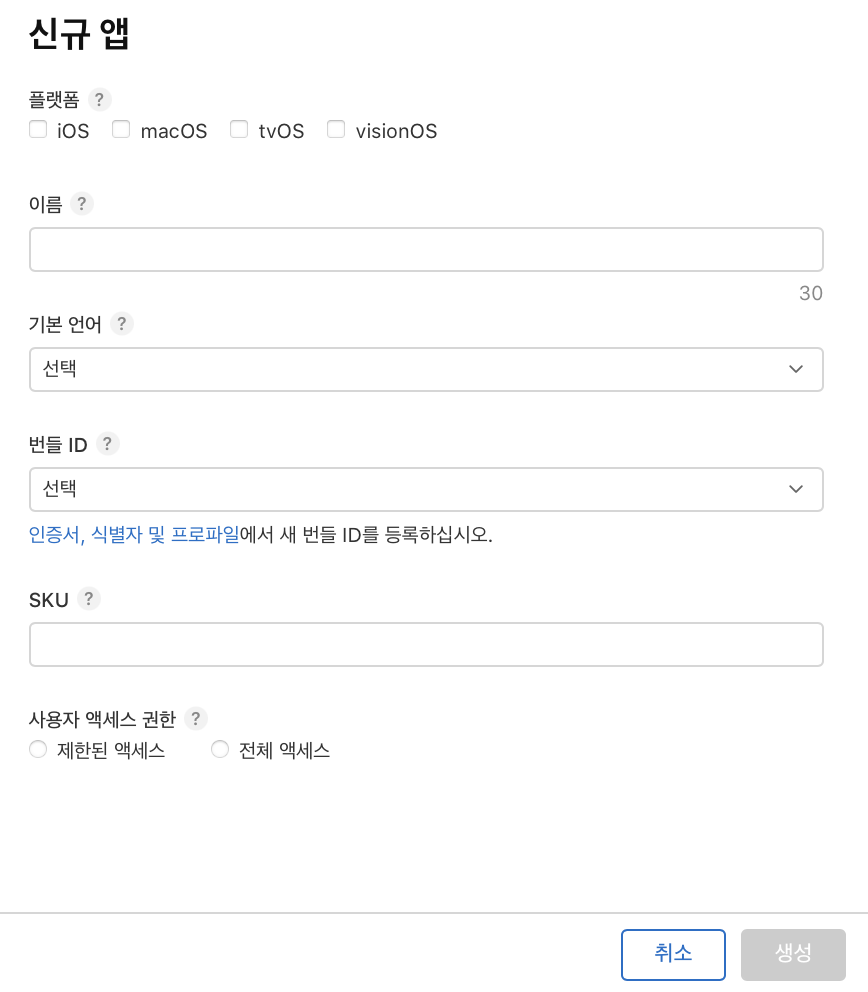
'+' 버튼을 누르면, 다음 이미지와 같은 창이 뜬다.
앱 기초 정보를 작성하는 창이다.
* 참고하면서 작성할 것.
- 플랫폼: 어느 앱 스토어에 출시할 것인지 선택합니다. 아이폰만 출시할 경우 iOS 선택.
- 이름: 실제 앱 스토어 화면에 보여질 앱의 이름
- 기본 언어: 앱의 언어를 선택한다. (한국어 등등..)
- 번들 ID: 아까 'Certificates, Indentifiers & Profiles'에서 만든 앱 ID를 선택한다.
- SKU: 앱스토어에 표시되지 않는 앱의 고유 ID를 입력하시면 된다. 개발자 관리용 ID라고 생각하자.
- 사용자 액세스 권한: 앱스토어에서 앱을 볼 수 있는 사용자를 제한한다. 특이한 이유 없으면 '전체 액세스' 선택.
정보를 모두 입력했다면, '생성'버튼 누르기
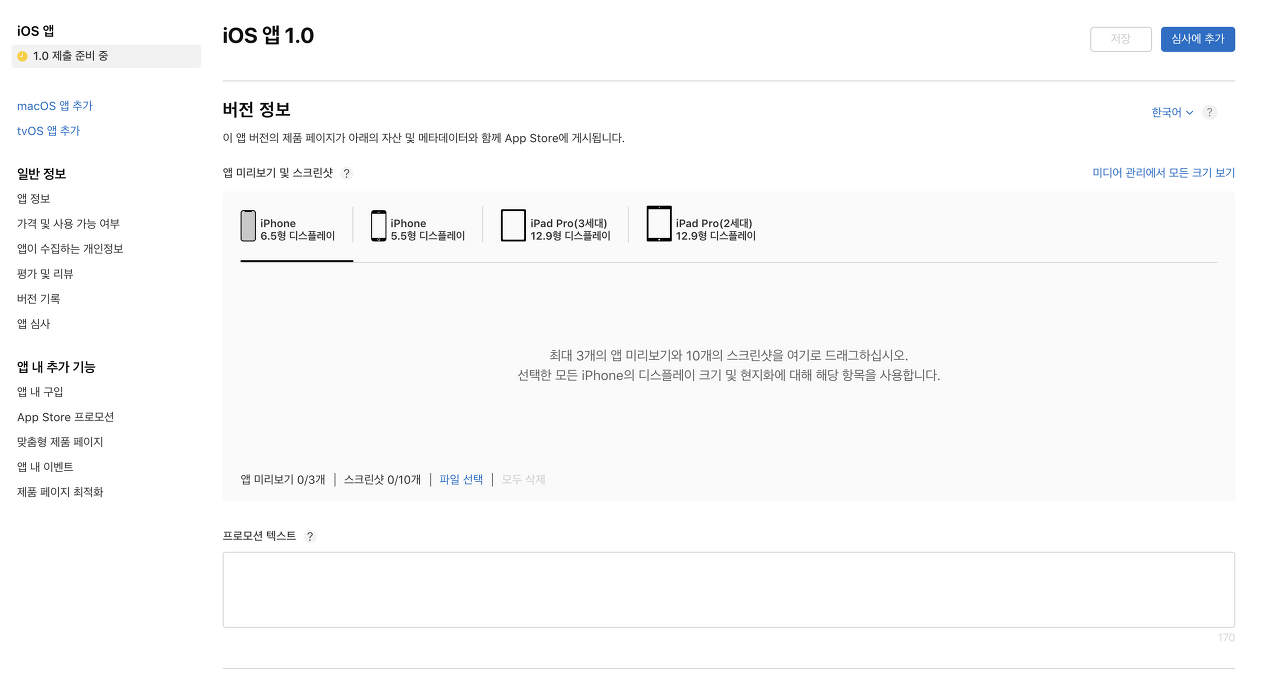
다음 창은, 앱의 전반적인 추가정보들을 입력하는 창이 나온다.
전부 Apple 규정에 맞게 작성하면 된다.
2-5. 코드 빌드 추가하기
이제 'Xcode'에서 빌드한 것을 업로드하는 방법이다.
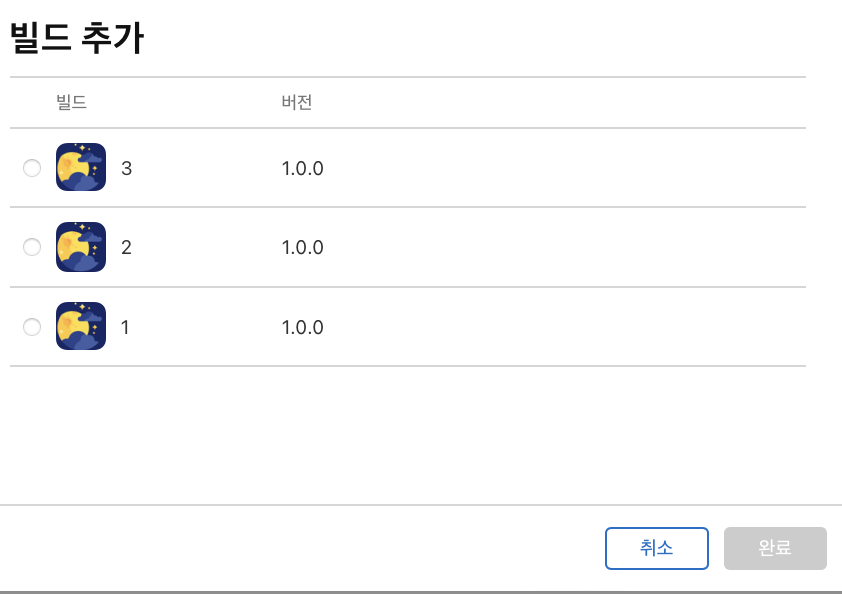
빌드에서 '빌드 추가'를 클릭해주세요.

'Xcode'에서 설정한 버전 정보와 동일한 빌드 파일을 선택할 것. (저는 3번째 빌드라서 '3'이라고 함)
업로드 날짜가 뜨는 경우도 있다는데, 전 안뜨더라구요.
그리고 화면 맨 상단에 '저장'을 눌러주세요.
'저장'을 누르면,
아래 이미지 처럼 '저장'버튼이 -> '저장완료' 바뀝니다.

2-6. iOS 앱 심사 신청하기
모든 정보를 완벽하게 입력하고 '심사에 추가'를 눌러주면,
iOS앱 출시를 위한 앱심사가 시작됩니다.